Fiji pluginによるSPECT画像再構成

今回はSPECT再構成ができるFiji(ImageJ)のプラグインをAIを使って作成したので、それを紹介します。もともとはSIMINDの出力を再構成するために作ったプラグインですが, SIMINDの結果を入力するところの処理は、今回書いてありません。次の記事で書きます(きっと)
SPECT画像の再構成を試してみたいけど、PythonやCUDAの環境を準備するのは少し大変ですよね。
入力ファイルの形式、投影角度、回転半径、散乱補正、吸収補正、PSF、subset数など、設定しなければならない項目もたくさんあります。計算が終わっても、本当に収束しているのか、どの画像を確認すればよいのか迷うと思います。
そこで今回は、Fiji/ImageJ上で動くFiji SPECT Reconstruction 0.1.0を、同梱されている合成サンプルを使って最初から動かしてみます。※SIMINDの出力結果は次回扱う予定です。
画面のどこを押すのかだけでなく、入力ファイルに何が書かれているのか、各設定が何を意味するのか、結果をどのように確認するのかまで順番に説明します。
もくじ
- このプラグインでできること
- Fijiへプラグインを入れる
- 合成サンプルを開く
- 入力ファイルの中身を確認する
- 入力を検査・プレビューする
- 撮影条件を確認する
- 散乱補正・減弱補正・PSFを設定する
- OSEMとBSREMを設定する
- 平滑化・出力を設定する
- 感度校正とBq/mL出力を設定する
- 条件一覧を整えて全条件をテストする
- 本番計算を実行する
- 4画像比較と収束グラフを確認する
- 保存済み画像へフィルタを再適用する
- 一時停止・中止・再開
- 保存されたファイルを確認する
- 自分のデータへ置き換える
- よくあるエラーと確認事項
このプラグインでできること
Fiji SPECT Reconstructionは、CPUだけでSPECTの3次元再構成を行うFijiプラグインです。実行時にPython、PyTorch、CUDA、外部の計算プログラムは必要ありません。誰でも使えるようにしたいというのが動機です。
含めた機能は以下のような感じです。
- OSEMとadditive BSREM-IIによる再構成
- DEW・TEW散乱補正
- CTを利用した吸収補正
- 固定PSF・距離依存PSF
- Gaussian・Butterworthフィルタ
- 検出器別の感度校正とBq/mL、kBq/mL出力
- 複数条件の連続テスト・連続実行
- 計算途中の保存、一時停止、再開
- 代表3時点と最終画像の4画像比較
- 横断・冠状・矢状断の連動表示
- 収束グラフと数値表の表示
- 保存済み未フィルタ画像へのフィルタ再適用
初めから自分のデータを使うと、入力形式の問題なのか、撮影条件の問題なのか、再構成条件の問題なのか分からなくなりがちです。まずは同梱サンプルを最後まで動かして、全体の流れを確認しましょう。
Fijiへプラグインを入れる
古いJava 8版のFijiではなく、Java 21を同梱したFiji Latestを使用します。Fijiは公式配布ページから入手できます。(結構時間かかるので、ミラーサイトをいくつか試して、一番速いのを選んだ方がいいです。私のケースではフランスは遅かった)
- FijiのZIPを展開します。
Fiji_SPECT_Reconstruction-0.1.0.jarを、Fijiフォルダ内のpluginsフォルダへコピーします。- Fijiを起動します。すでに起動していた場合は、いったん終了して起動し直してください。
- Fiji下部に表示されるJavaのバージョンが21系であることを確認します。(Help>about ImageJ…でも確認できます)
- Plugins → SPECT Reconstruction → Reconstruct from MHDを順番に押します。

上の画面では「Java 21.0.7 [64-bit]」と表示されています。プラグインが見つからない場合は、JARを入れた場所とFijiの再起動を確認してください。「SPECT Reconstruction (ImageJ1)」というのは無視してください。(削除すればよかったんだけど)
メモリ設定を確認する
RAM 8 GB程度のPCでは、FijiのEdit → Options → Memory & Threadsを開き、最大メモリを2~3 GB程度から試します。値を変更した場合はFijiを再起動してください。大きくしすぎるとWindows側のメモリが不足します。すでにFijiで開いている画像もメモリを使うため、不要な画像は閉じてから再構成します。
サンプルを開く
プラグインを開くと、左側に1~8のページ、上部に条件の保存・読込・再開・比較ボタン、右側に簡易プレビュー、下側に実行ボタンが表示されます。
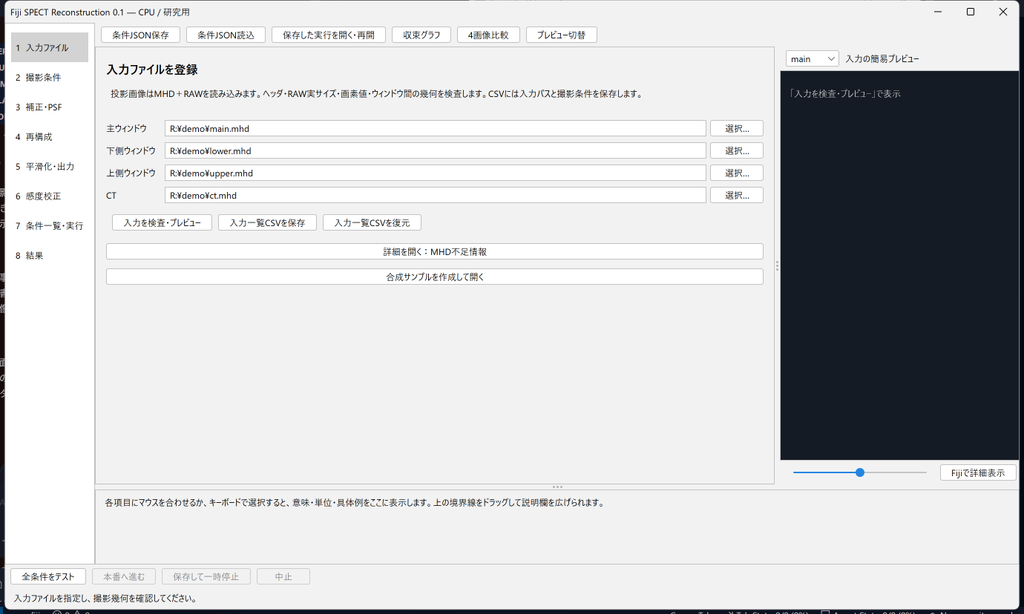
- 上部の条件JSON読込を押します。
- 配布フォルダ内の
examples/synthetic/demo-job.jsonを選びます。 - 主ウィンドウ、下側ウィンドウ、上側ウィンドウ、CTの欄へパスが入ったことを確認します。
demo-job.jsonには相対パスが保存されています。そのため、配布フォルダを別の場所へ移動しても、JSONと入力ファイルの位置関係が変わっていなければ読み込めます。
入力ファイルの中身を確認する
SIMINDを使ったことがあるならご存じだと思いますが、投影画像は1つのファイルではなく、MHD+RAWの2ファイルとしてください。DICOM形式ではなく、MetaImage形式です。
- MHD:画像の大きさ、画素間隔、数値型、RAWのファイル名などを書いたテキスト
- RAW:実際の画素値が並んだバイナリデータ
RAWをテキストエディタで開いても人が読める数字にはなりません。入力欄ではRAWではなくMHDを選択してください。
MHDの例(テキストエディタで開いた様子)
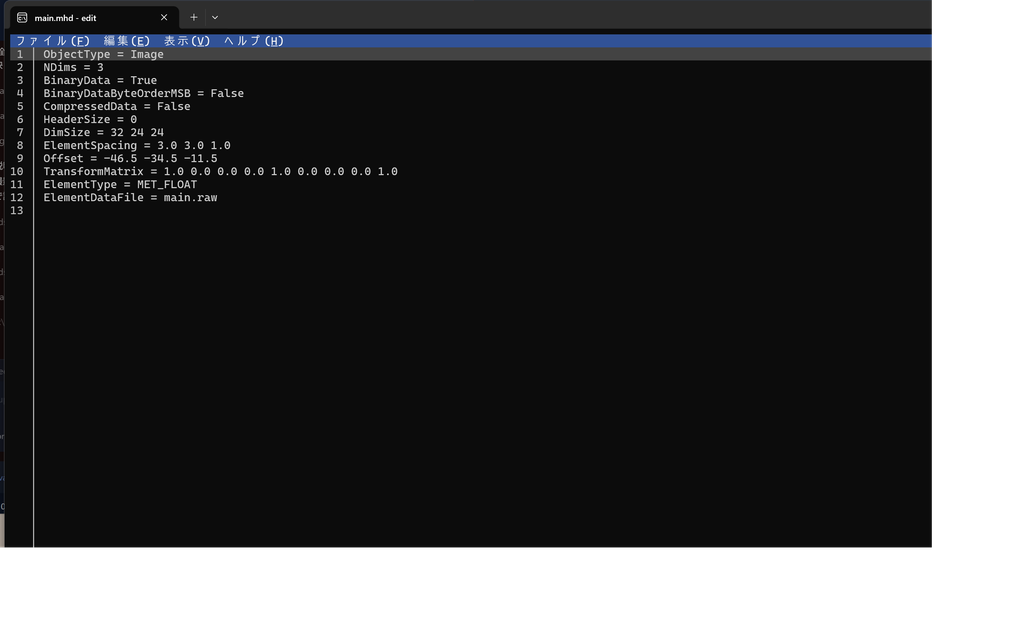
サンプルのmain.mhdをテキストエディタで開いた画面です。特に確認するのは次の項目です。
| 項目 | 意味 | サンプル |
|---|---|---|
| NDims | 次元数 | 3 |
| DimSize | nu、nv、view数 (検出器の横, 縦, 投影方向の数) | 32 24 24 |
| ElementSpacing | u、v、3軸目の間隔(ここは別ファイルの値を使うので1.0としておく) | 3.0 3.0 1.0 |
| Offset | 最初の画素中心の物理座標 | -46.5 -34.5 -11.5 |
| TransformMatrix | 方向行列 | 単位行列 |
| ElementType | 画素値の型 | MET_FLOAT |
| ElementDataFile | 対応するRAW | main.raw |
投影配列は(view, v, u)、MHDのDimSizeはnu nv nViewsです。RAW内部ではx方向、つまりu方向が最も速く変化します。CTや再構成画像は(z, y, x)で、DimSizeはnx ny nzです。
投影MHDの3軸目のElementSpacingは角度として使用されません。角度は次に説明する角度ファイル、または画面上の開始角・角度刻みから決まります(形式的に1.0を入れておいてください)。
角度ファイル
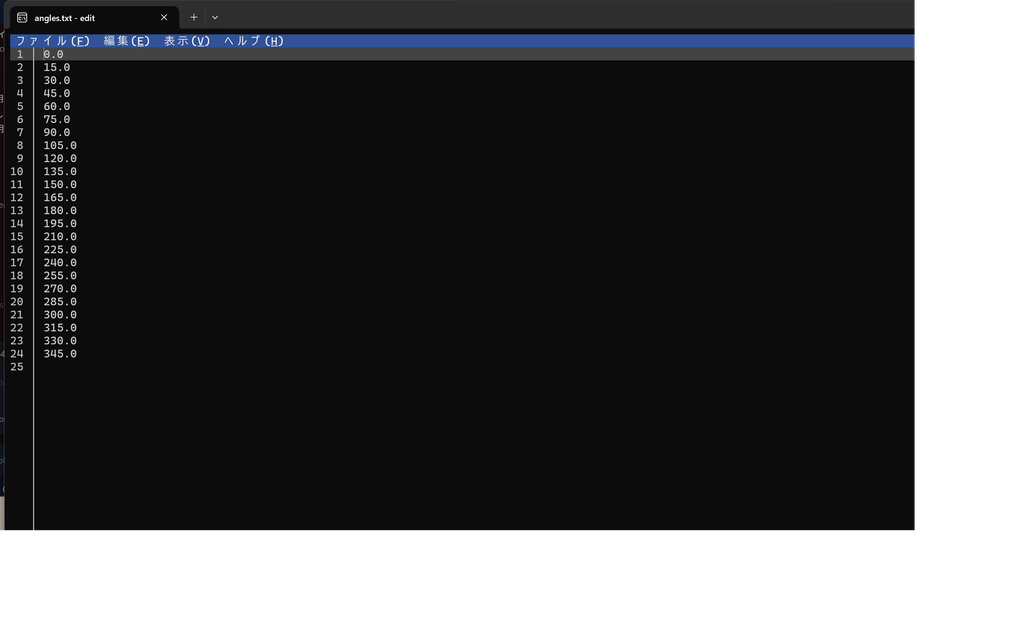
angles.txtは1行1角度、単位は度です。サンプルは0度から345度まで15度刻みで24行あります。投影画像が24 viewsなら、角度も必ず24行必要です。
角度ファイルを使わない場合は、画面で開始角、正の角度刻み、CWまたはCCWを指定します。装置から出力された投影の並びと回転方向を確認してください。
COR距離ファイル
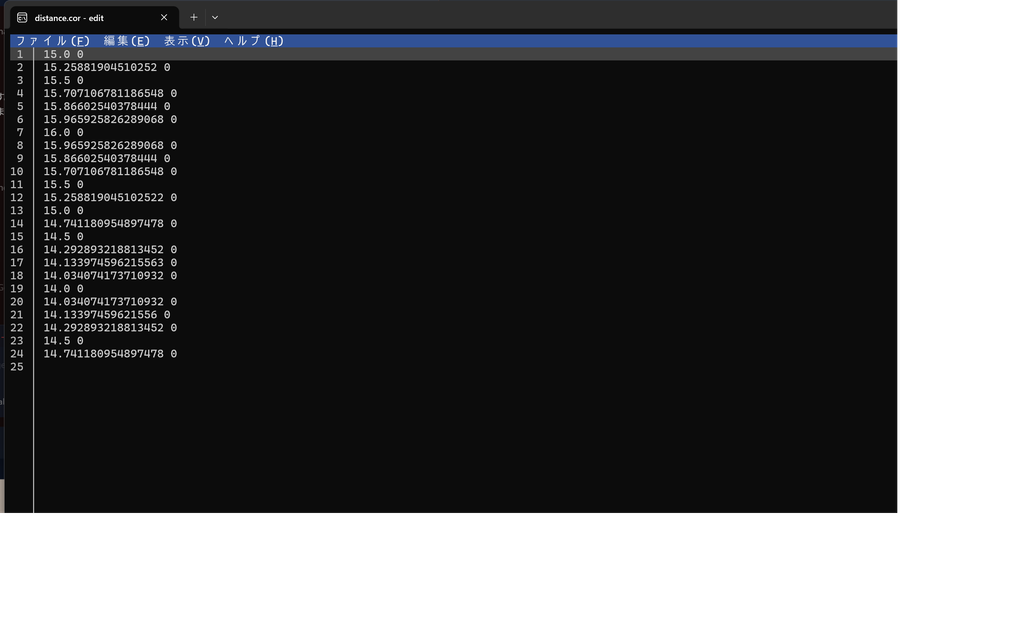
distance.corの1列目は、各viewにおけるCORからコリメータ表面までの距離です。
角度ではありません。2列目があっても、このプラグインでは使用しません。
距離ファイルを使わない場合は、画面の「一定距離 ROR cm」を使用します。距離依存PSFを使うときは、距離の意味と単位を特に確認してください。
条件JSON
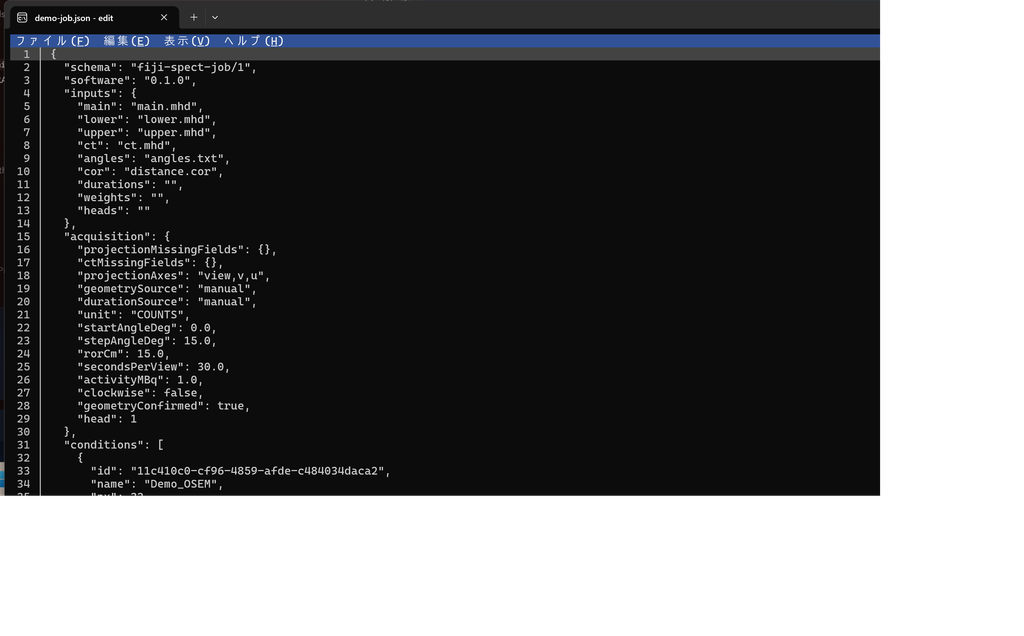
demo-job.jsonには、入力パス、撮影条件、補正、再構成、フィルタ、感度校正、保存先などがまとまっています。OSEMとBSREMの2条件も同じJSONに保存されています。
JSONを直接編集することもできますが、そんな使い方は想定していません。繰り返し使用する場合には、いろいろ設定した後に、上部の条件JSON保存を使って保存してください。その条件を再度使いたい場合は条件JSON復元を押してください。
入力一覧CSV
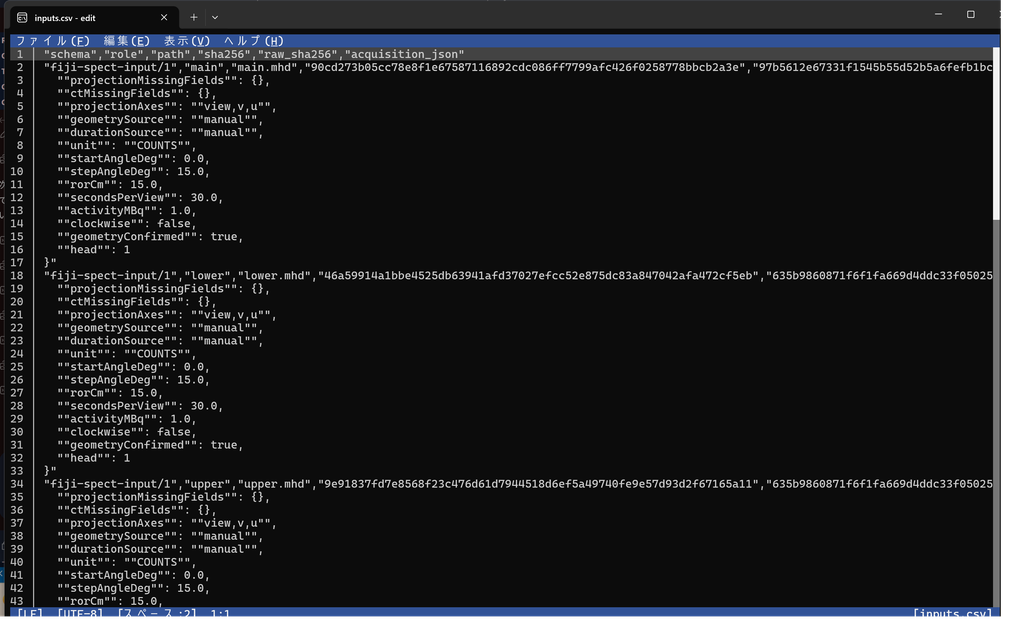
入力ページの入力一覧CSVを保存を押すと、入力パス、撮影条件、MHDとRAWのSHA-256がCSVへ保存されます。ファイル一式とCSVを同じ共通フォルダへ入れておけば、フォルダごと移動した後も復元できます。
入力一覧CSVを復元したとき、ファイル内容が保存時から変わっていれば復元は停止します。別のデータへ誤って同じ条件を適用することを防ぐためです。再構成条件一覧はCSVではなく、条件JSONへ保存してください。
同じ再構成条件を再利用する → 条件JSON
使用した入力データ一式を記録・検証する → 入力一覧CSV
という感じです。ちょっと難しいけどあったらいいなと思って実装しました。
入力を検査・プレビューする
- 左側の1 入力ファイルを押します。
- 入力を検査・プレビューを押します。
- 画面下の状態表示が「入力検査完了」になるまで待ちます。
- 右側に投影画像が表示されることを確認します。
- 右上のプルダウンをmain、lower、upper、ctへ切り替え、入力を見比べます。
- 下のスライダーを動かし、viewまたはCTスライスを送ります。
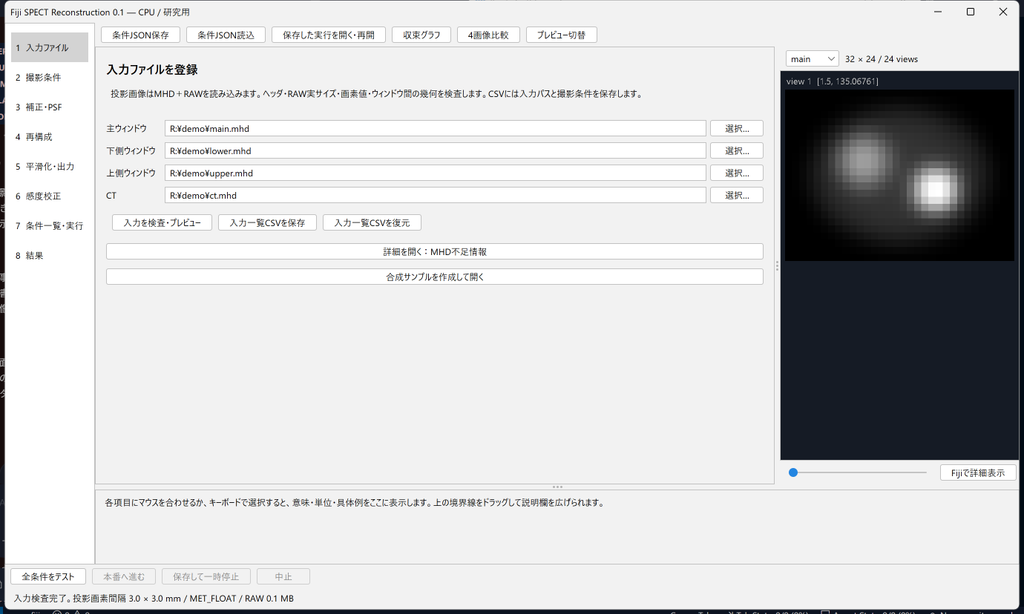
サンプルでは、投影が32×24画素、24 views、画素間隔3.0×3.0 mm、MET_FLOAT、RAW約0.1 MBと確認できました。
この検査では、RAWのバイト数、画素型、endianness、NaN・Inf、危険な相対パス、ウィンドウ間のサイズ・画素間隔・原点・方向、角度・距離・時間・検出器情報などが確認されます。main、lower、upperの形式が一致しなければ実行できません。
MHDに必要な情報がない場合は詳細を開く:MHD不足情報から補えます。ここで入力した値はMHD自体を書き換えません。すでにMHDに値がある場合はMHD側が優先されます。分からない値を推測で入力するのはやめましょう。
撮影条件を確認する
左側の2 撮影条件を押します。
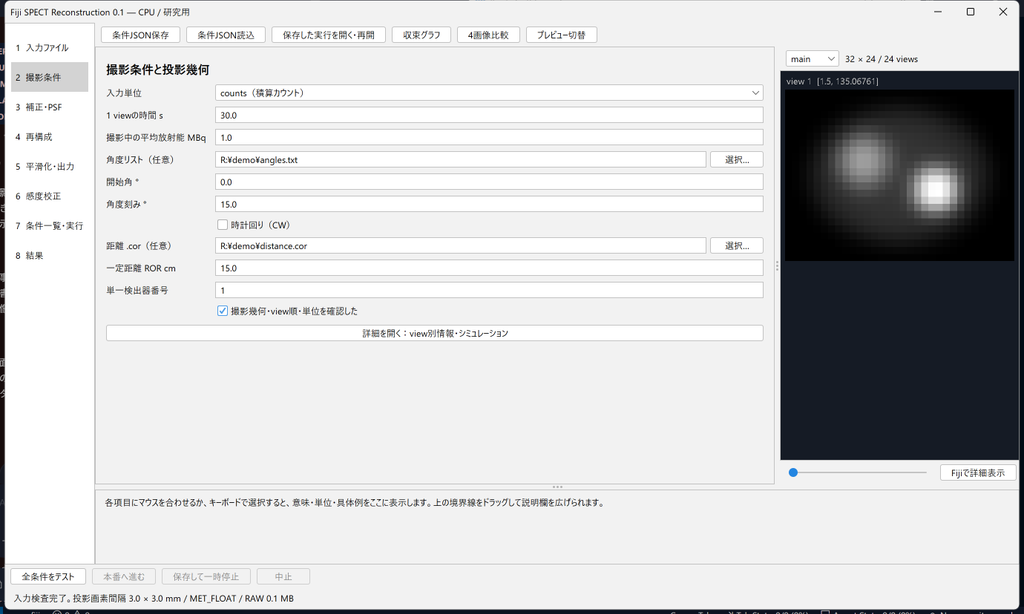
- 入力単位をCOUNTS、CPS、CPS_PER_MBQから選びます。
- 1 viewの時間 sを入力します。
- CPS_PER_MBQの場合は撮影中の平均放射能 MBqを入力します。
- 角度ファイルを使う場合は角度リスト XXX.txtを指定します。
- 角度ファイルを使わない場合は開始角、角度刻み、CW/CCWを設定します。
- viewごとの距離がある場合は距離リスト XXX.corを指定します。ない場合は一定距離RORを使います。
- 単一検出器なら単一検出器番号を入力します。(感度校正画面の2つの検出器に感度差がある場合にはここを変えて、より正確にすることも可能ですが、普通は1としてしまっていいです)
- 最後に撮影幾何・view順・単位を確認したへチェックを入れます。
COUNTSは積算カウント、CPSは1秒当たり、CPS_PER_MBQは1秒・1 MBq当たりです。プラグインは計算前に一度だけcountsへそろえます。すでに時間や放射能で正規化された値へ、同じ補正を重ねて適用しないようにしてください。
view別情報とPoissonノイズ
詳細を開く:view別情報・シミュレーションを押します。
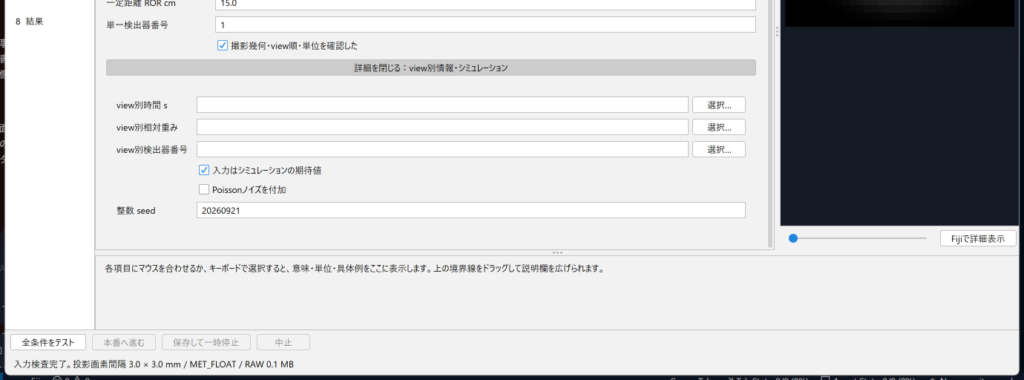
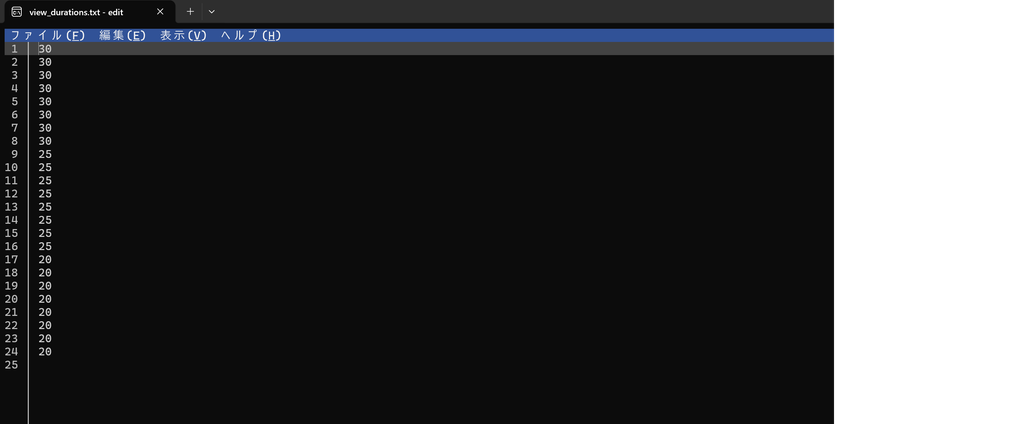
- view別時間ファイル(viewごとに時間が異なる場合のみ):1行に1つの撮影時間[秒]を、view数と同じ行数だけ記載
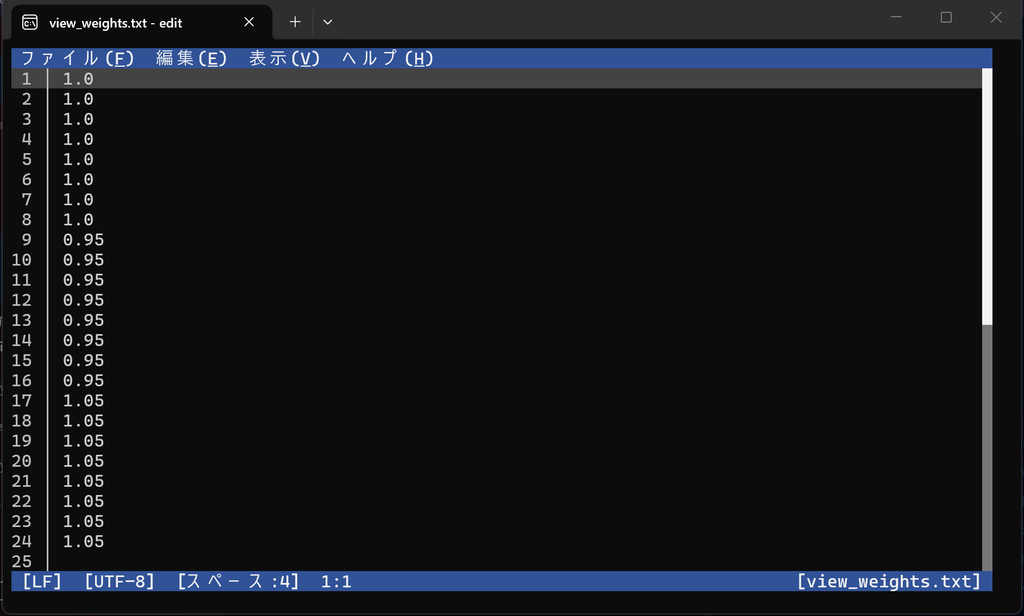
- view別相対重み:時間・感度以外の既知の相対露出
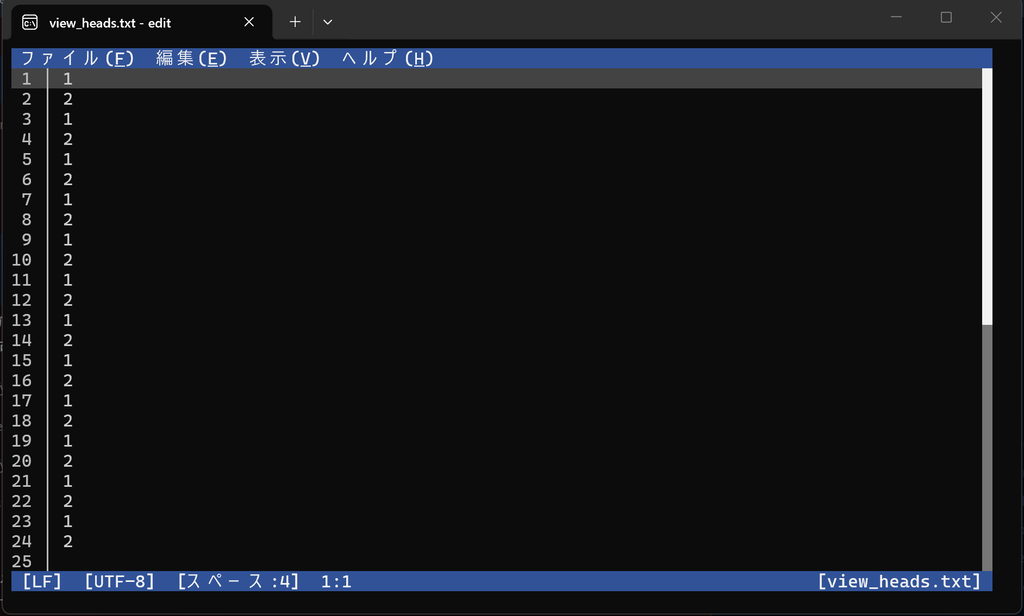
- view別検出器番号:1行1番号、全view分
- 入力はシミュレーションの期待値:実測値ではなく期待値のときだけON
- Poissonノイズを付加:期待値へ再現可能なノイズを付ける
- 整数seed:同じ入力とseedで同じノイズを再現する
実測投影や、すでにノイズを付けたシミュレーションへPoissonノイズを重ねてはいけません。テストと本番、保存後の再開では同じ投影とseedが使われます。
なお、view別時間ファイル, view別相対重み, view別検出器番号のファイルは以下のような書式となります(以下の画像はイメージであり、数値はでたらめ)
散乱補正・減弱補正・PSFを設定する
左側の3 補正・PSFを押します。
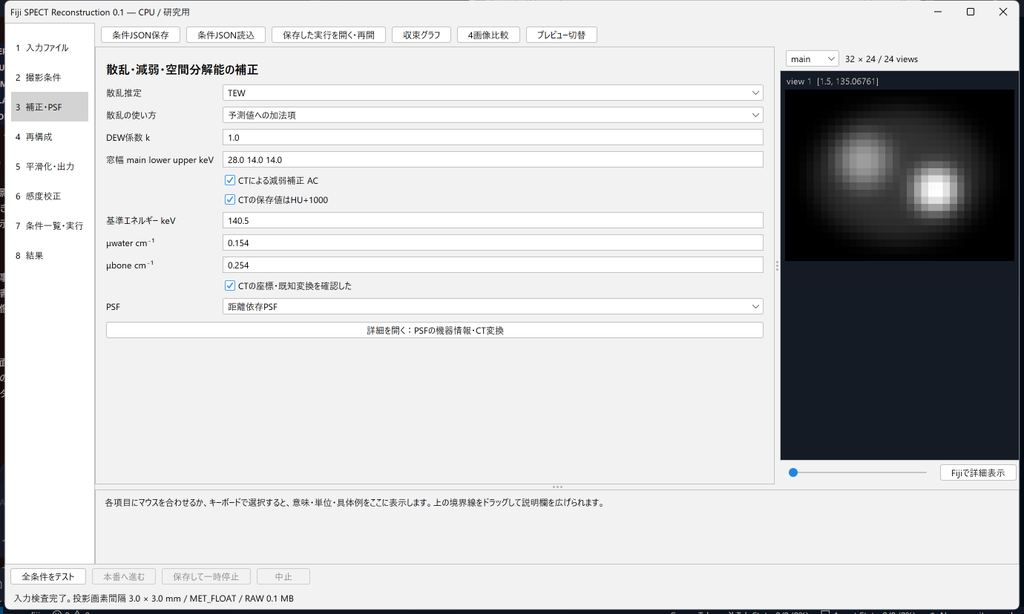
散乱補正
- NONE:散乱補正を行わない
- DEW:
k × lowerで散乱を推定する - TEW:lower、upper、各窓幅から主ウィンドウ内の散乱を推定する
散乱の使い方はADDITIVEが推奨設定です。予測値へ散乱成分を加法項として組み込みます。SUBTRACTは主ウィンドウから前もって散乱を引き、負値を0にします。両方を同時には適用しません。
CT減弱補正
- CTによる減弱補正 ACへチェックを入れます。
- CTの保存値がHU+1000ならCTの保存値はHU+1000をONにします。実HUならOFFです。
- 基準エネルギー、μwater、μboneが核種・エネルギーに合っているか確認します。
- CTの座標・既知変換を確認したへチェックを入れます。
サンプルの初期値は140.5 keV、μwater 0.154 cm-1、μbone 0.254 cm-1です。エネルギーを変えても係数は自動変更されません。自分の条件に合う値を確認してください。
CTは投影や再構成と別格子でも、物理座標と既知の変換が分かっていれば再サンプリングできます。ただし、CTの自動位置合わせなどの機能は実装していません。
PSF
- NONE:PSF補正なし
- FIXED:一定のFWHMを使う
- DISTANCE:view距離と深さに応じて幅を変える
詳細を開く:PSFの機器情報・CT変換を押すと、固定PSFのFWHM、コリメータ穴径、穴長、隔壁減弱係数、固有分解能、深さbin数、targetからCTへの4×4変換行列を設定できます。
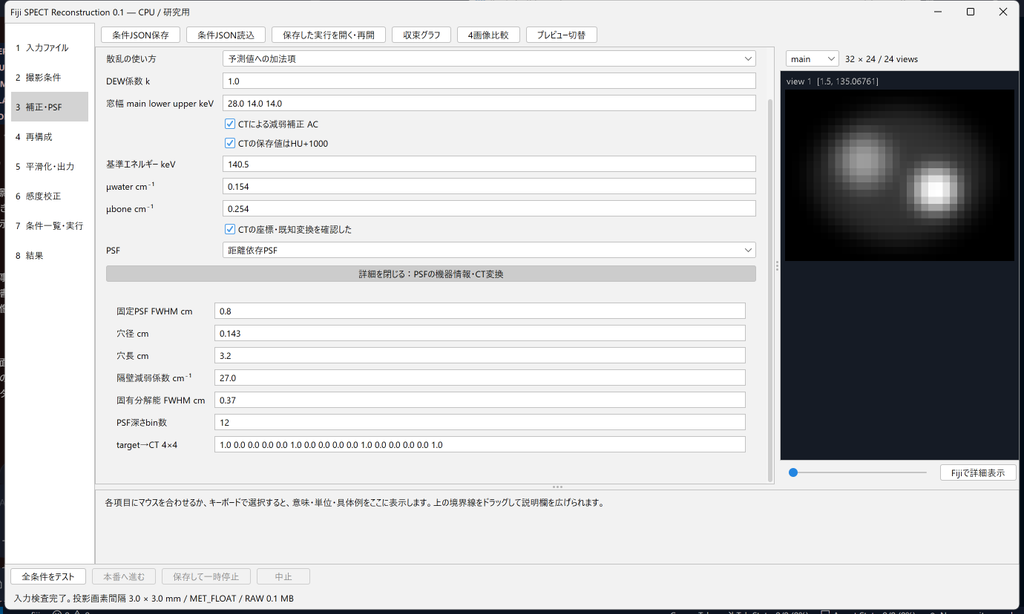
サンプルの値は機能確認用です。実データでは、装置、コリメータ、核種、シミュレーション条件に対応する値へ置き換えてください。再構成後のGaussianフィルタと、再構成演算子に入るPSFは別の処理です。
OSEMとBSREMを設定する
左側の4 再構成を押します。
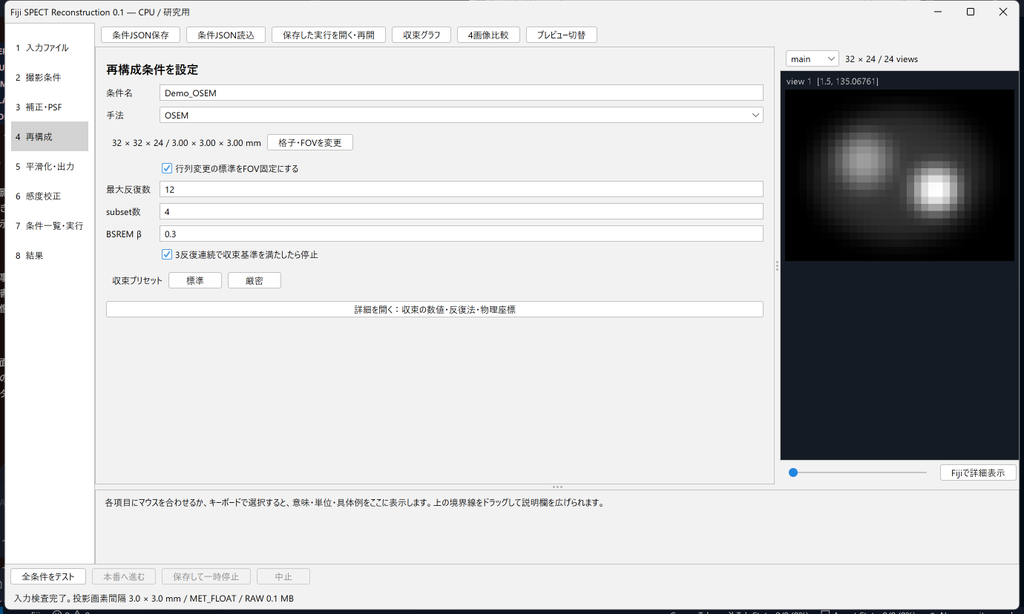
- 条件名を入力します。保存フォルダ名にも使われるので、内容が分かる名前にします。
- 手法をOSEMまたはBSREMから選びます。
- 格子・FOVを変更からnx、ny、nz、画素間隔を確認します。
- 最大反復数を入力します。これは全subsetを1巡した回数です。
- subset数を入力します。view数以下にします。
- BSREMではβを設定します。
- 自動停止を使う場合は3反復連続で収束基準を満たしたら停止をONにします。
OSEMはsubsetごとに乗算更新する方法です。BSREMはRDPによるペナルティを入れた加法更新で、β、γ、α0、ηなどを条件として保存します。βを大きくすると滑らかになる傾向がありますが、0.3を含め初期値は研究用の開始値です。
収束判定
標準プリセットでは、次の3つがすべて基準内になった状態を3全反復続けると停止します。
- 画像変化:0.005以下
- 目的関数変化:0.001以下
- 最適性残差:0.01以下
詳細を開く:収束の数値・反復法・物理座標を押すと、各基準、開始反復、RDP近傍、BSREMの緩和スケジュール、上限、OSEM緩和係数、円柱FOV、原点、方向行列を設定できます。
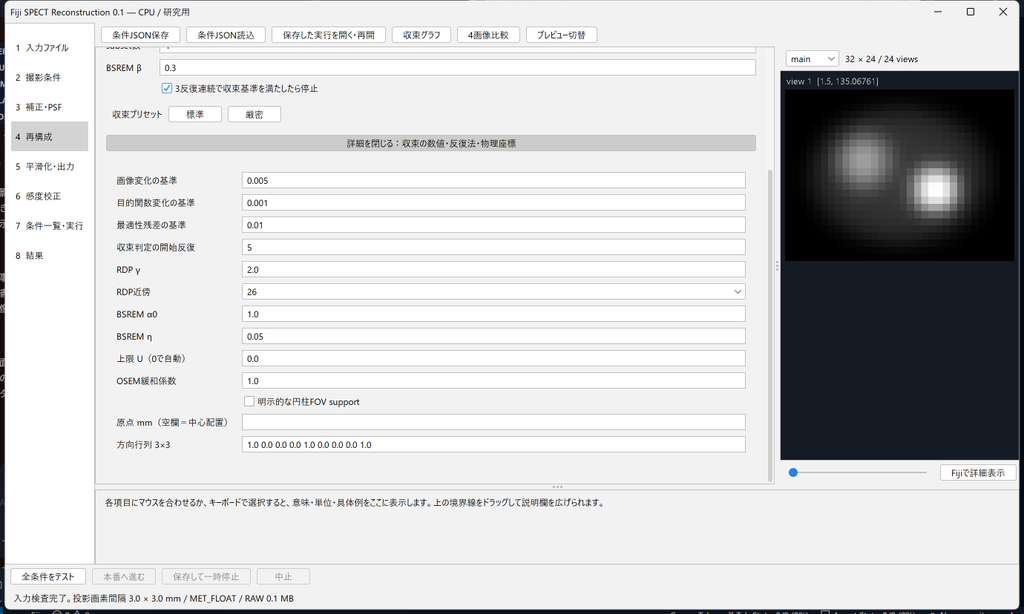
「厳密」プリセットは数値基準が厳しいので、とりあえず「標準」でいいと思います。
平滑化・出力を設定する
左側の5 平滑化・出力を押します。
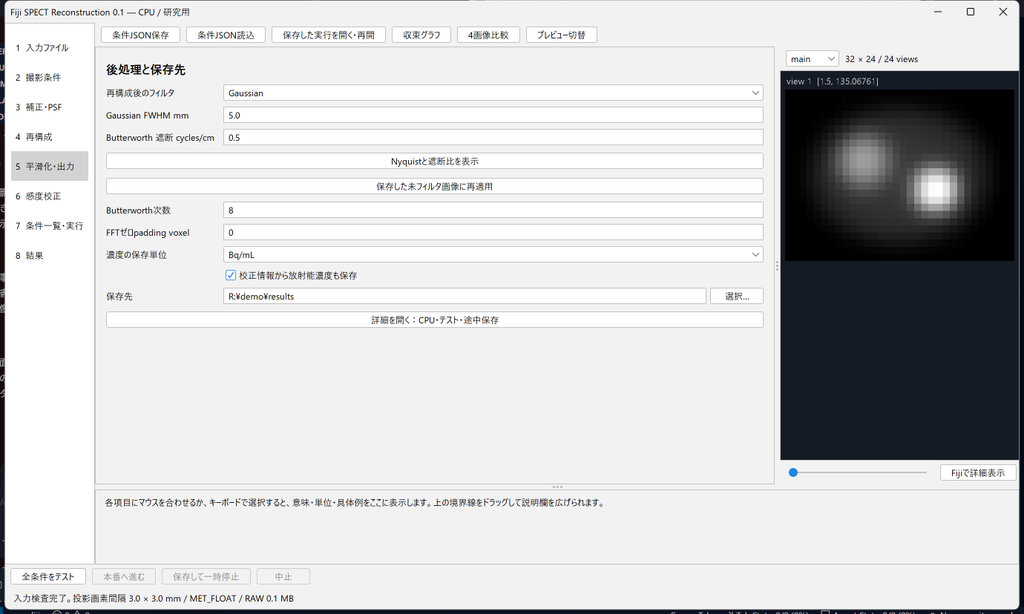
- NONE:フィルタなし
- GAUSSIAN:3次元Gaussian、FWHMをmmで指定
- BUTTERWORTH:3次元Butterworth、遮断周波数をcycles/cmで指定
Butterworthの初期値は次数8、padding 0です。Nyquistと遮断比を表示を押すと、X・Y・Z方向のNyquistと遮断比を確認できます。画素間隔が異方性の場合は軸ごとに値が変わります。
フィルタ後に生じた負値は、保存時も濃度換算時も保持されます。表示上見えにくい場合は、4画像比較の表示下限・上限を調整してください。
- 必要なフィルタを選びます。
- 濃度画像を保存する場合はBq/mLまたはkBq/mLを選びます。
- 校正情報から放射能濃度も保存へチェックを入れます。
- 保存先を指定します。
詳細を開く:CPU・テスト・途中保存では、CPUスレッド数、テストの全反復数、自動保存間隔を設定します。
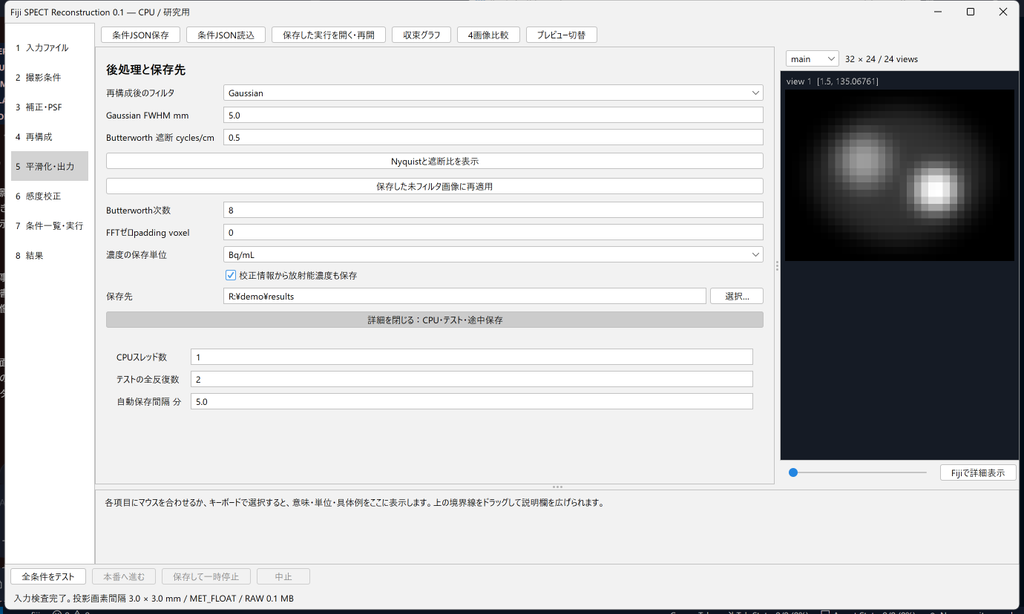
CPUスレッド数1は計算順を固定した検証向けです。複数スレッドではZスライスを並列処理します。テストの全反復数は標準2です。本番はテスト画像から続けるのではなく、初期状態から開始します。
感度校正とBq/mL出力を設定する
左側の6 感度校正を押します。
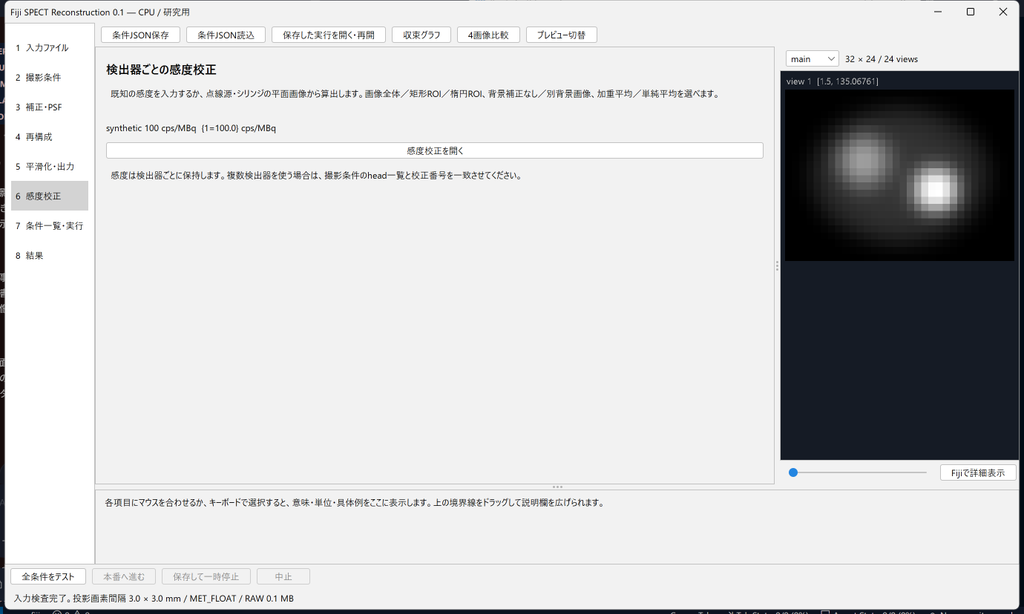
既知の感度を直接入力する方法と、点線源・シリンジの平面画像から計算する方法があります。サンプルには検出器1の感度として100 cps/MBqが登録されています。
- 感度校正を開くを押します。
- 校正画像を選びます。MHD+RAWまたは対応する非圧縮DICOMを使用できます。
- 必要に応じて別撮影の背景画像を選びます。
- 検出器番号、フレーム、入力単位、撮影時間、基準放射能を設定します。
- 減衰補正を使う場合は、半減期と基準時点からの経過時間を入力します。
- 集計範囲を画像全体、矩形ROI、楕円ROIから選びます。
- 感度を算出して測定に追加を押します。
- 複数測定がある場合はまとめ方を選び、登録測定を集約して適用を押します。
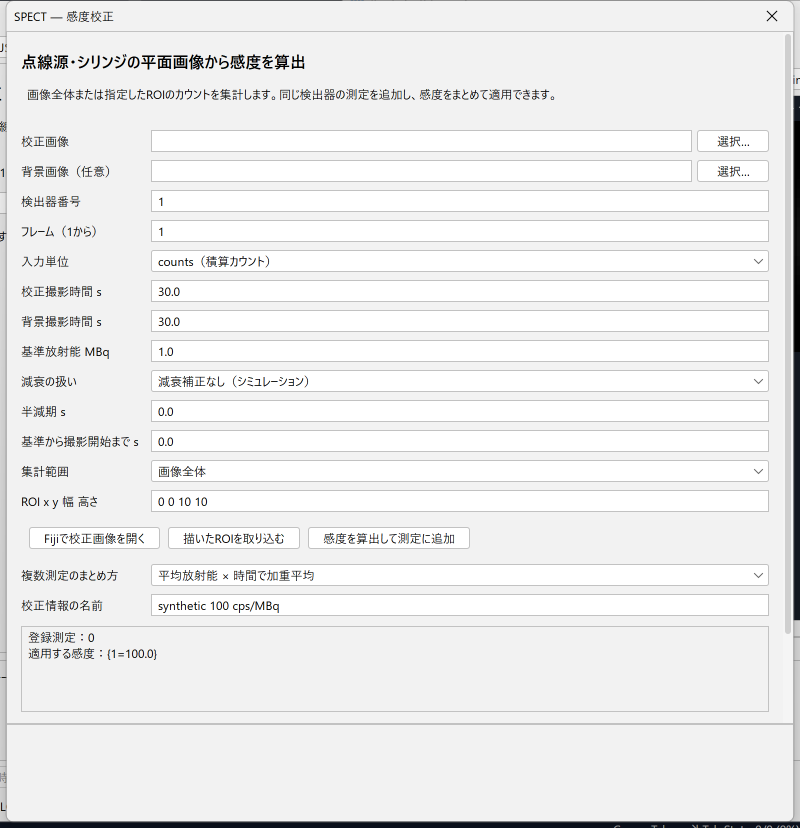
Fijiで校正画像を開き、矩形または楕円ROIを描いて描いたROIを取り込むこともできます。背景画像を使う場合は、校正画像と背景画像を撮影時間で正規化してから差し引きます。
同じ検出器の複数測定は、平均放射能×撮影時間による加重平均が標準です。すでにcps/MBqへ正規化され、露出重みが分からない場合は単純平均を選びます。
校正情報は名前を付けてJSON保存・読込できます。装置、核種、コリメータ、エネルギー窓、日付などが分かる名前にしておくとよいです。再構成条件と校正条件が一致していることを確認してください。
条件一覧を整えて全条件をテストする
左側の7 条件一覧・実行を押します。
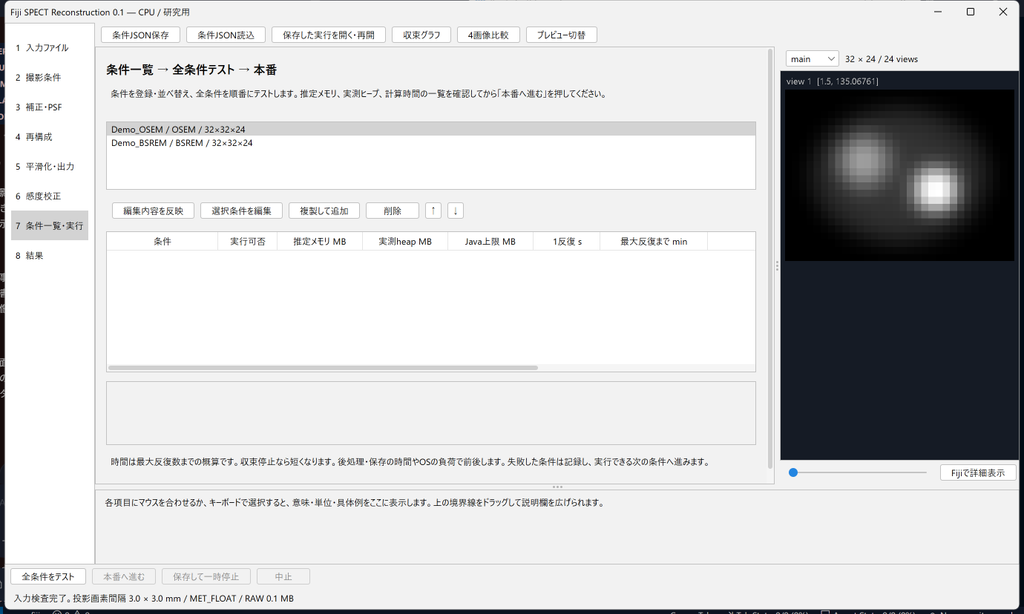
サンプルにはDemo_OSEMとDemo_BSREMの2条件があります。
- 編集内容を反映:画面で変更した値を条件へ反映
- 選択条件を編集:一覧で選んだ条件を再構成ページで開く
- 複製して追加:現在の条件をコピーして比較条件を作る
- 削除:選択条件を削除する
- ↑・↓:実行順を変更する
例えば、OSEMのsubset数だけを変えて比較したい場合は、元の条件を複製し、条件名とsubset数だけを変更します。条件名には変更した内容を含めると、後から見ても分かりやすいです。
全条件をテストする
- 画面左下の全条件をテストを押します。
- 入力検査、初期化、短い反復が終わるまで待ちます。
- 各条件の実行可否が「可」であることを確認します。
- 推定メモリ、実測heap、Java上限、1反復の時間、最大反復までの概算を確認します。
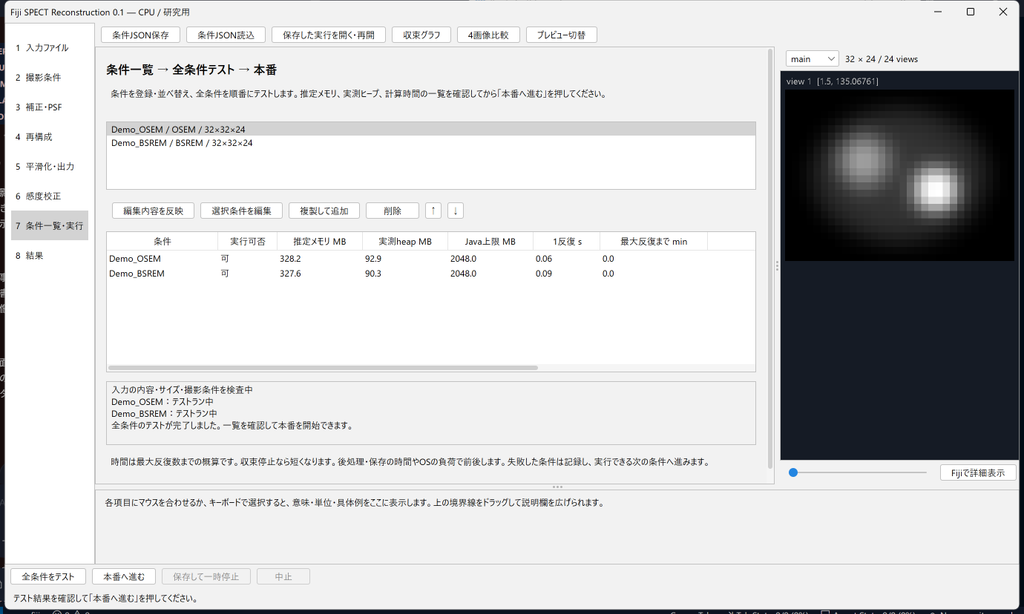
今回の実行では、両条件とも推定メモリ約328 MB、実測heap約91~92 MB、Java上限2048 MBで「可」になりました。1全反復は約0.06~0.07秒でした。これは今回の小さな合成データと、このPCでの測定値です。実データや別のPCで同じ値になるわけではありません。
テスト後に条件を変更した場合は、もう一度全条件をテストしてください。
本番計算を実行する
- テスト結果を確認します。
- 画面左下の本番へ進むを押します。
- 計算中は画面下の状態表示を確認します。
- すべての条件が終わると、左側の8 結果へ移動します。
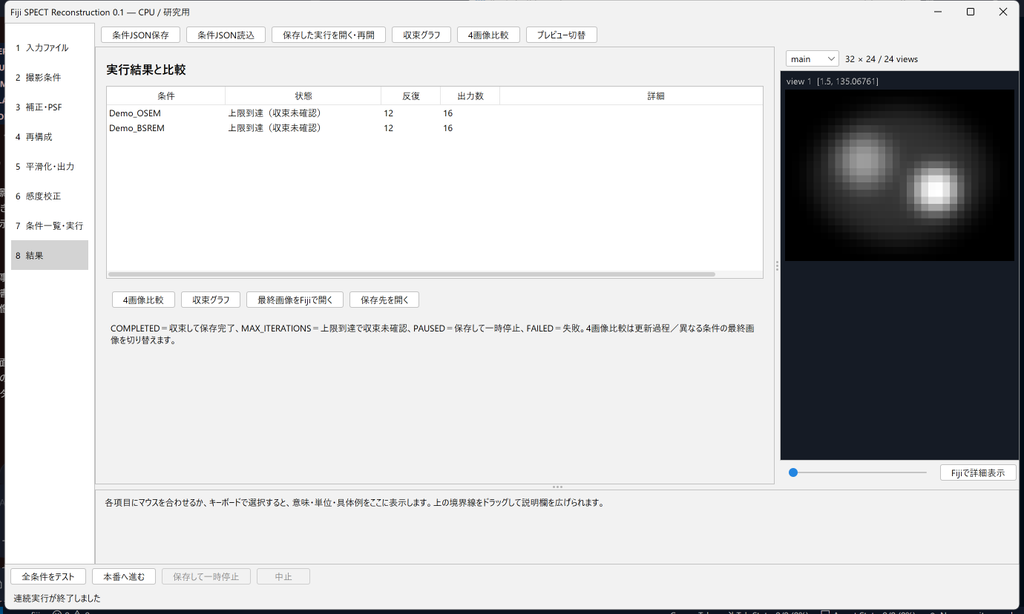
今回はOSEM、BSREMとも12全反復まで実行され、状態は上限到達(収束未確認)となりました。短時間で値の変化を追うことを優先したデモなので、こうなります。
結果の状態は次の意味です。
- COMPLETED:収束して保存完了
- MAX_ITERATIONS:最大反復数へ到達、収束は未確認
- PAUSED:保存して一時停止
- FAILED:その条件は失敗
4画像比較と収束グラフを確認する
更新過程を4画像で比べる
- 結果ページの4画像比較を押します。
- 比較を更新過程(代表3+最終)にします。
- 1列目で条件を選びます。
- 表示を未フィルタ、フィルタ後、Bq/mLなどから選びます。
- 位置スライダーを動かして同じ物理位置を見比べます。
- 必要に応じて表示下限・上限を入力し、適用を押します。
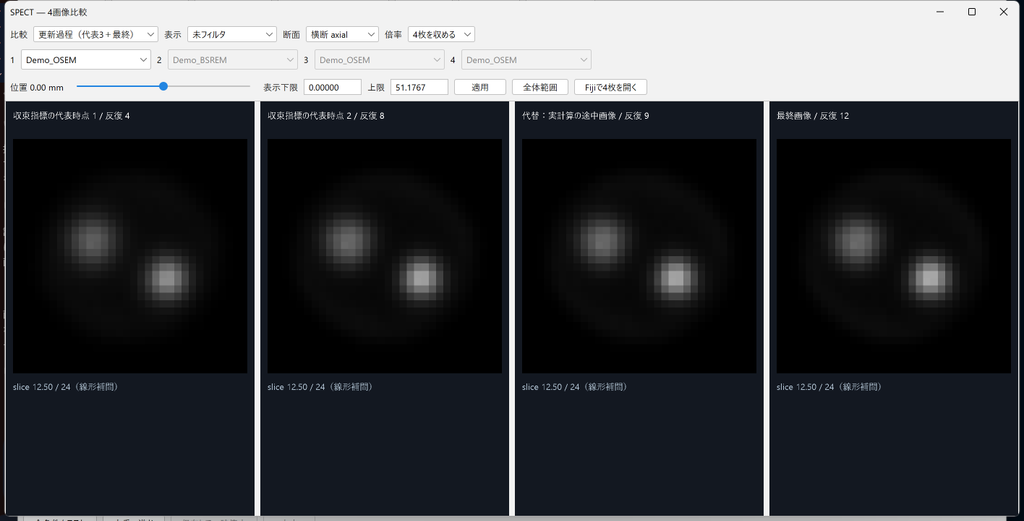
この画面では、代表時点1、代表時点2、実計算の途中画像、最終画像が常に横4枚で表示されます。サンプルのOSEMでは反復4、8、9、12が表示されました。条件や停止時点によって選ばれる反復は変わります。
冠状断・矢状断へ切り替える
上部の断面を冠状 coronalへ変更します。
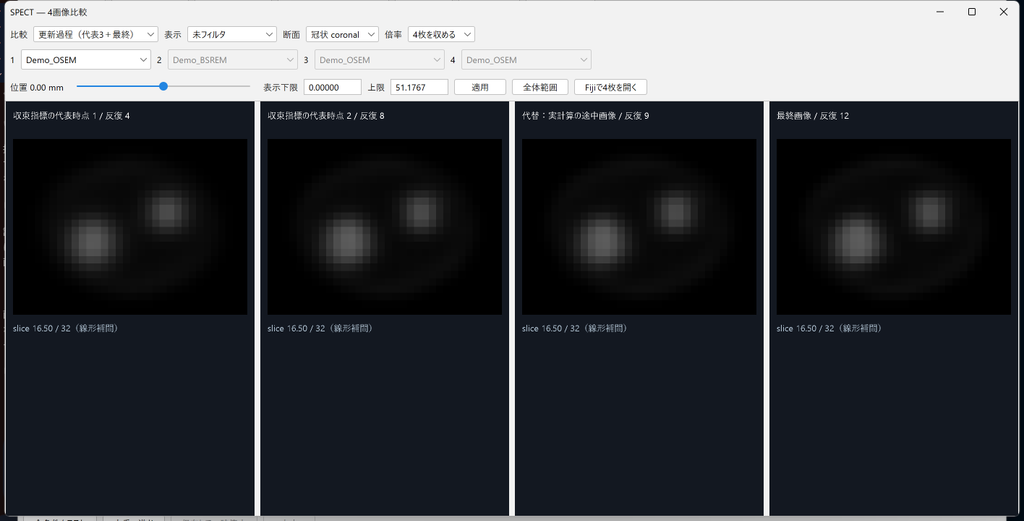
同様に矢状 sagittalへ変更することも可能です。
異なる条件の最終画像を比べる
- 比較を条件別の最終画像へ変更します。
- 各列の条件を選びます。
- 表示を未フィルタ、フィルタ後、Bq/mLなどから選びます。
- 全体範囲を押すと、4枚に共通する表示範囲へ戻せます。
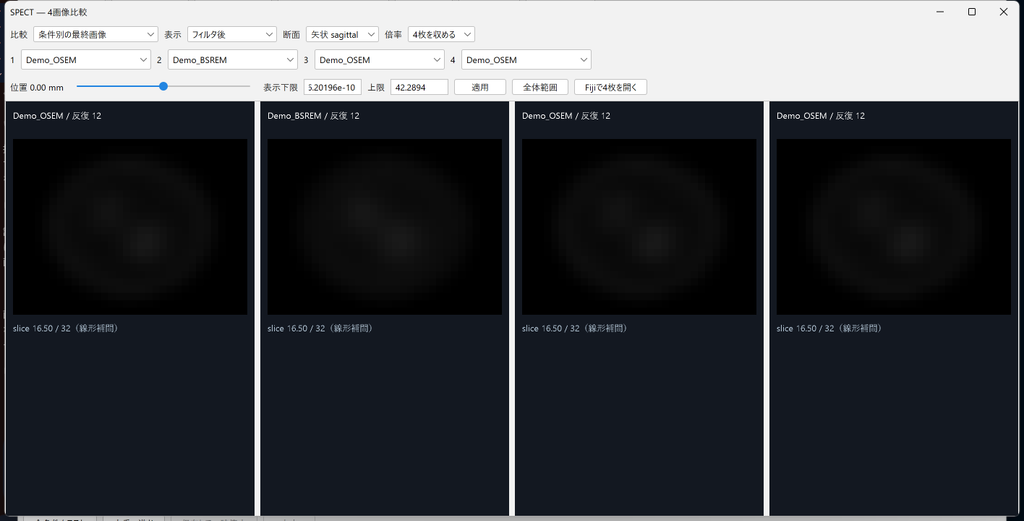
Fijiで4枚を開くを押すと、表示中の4画像をそれぞれFijiへ渡せます。
もうちょっとで終わりなのでガンバってください・・・
収束グラフを見る
- 結果ページ、または上部の収束グラフを押します。
- 左上の対象から条件を選びます。
- グラフと下側の数値表を確認します。
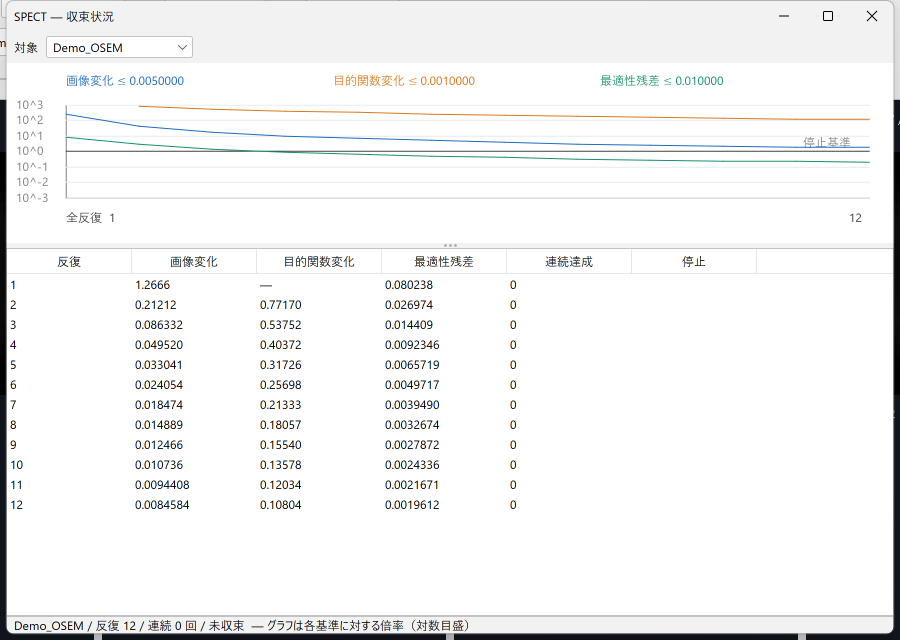
OSEMでは、画像変化が1反復目の約1.27から12反復目の約0.00846へ低下しました。最適性残差も約0.0802から約0.00196へ低下しています。一方、目的関数変化は12反復目でも約0.108で、標準基準0.001には届いていません。
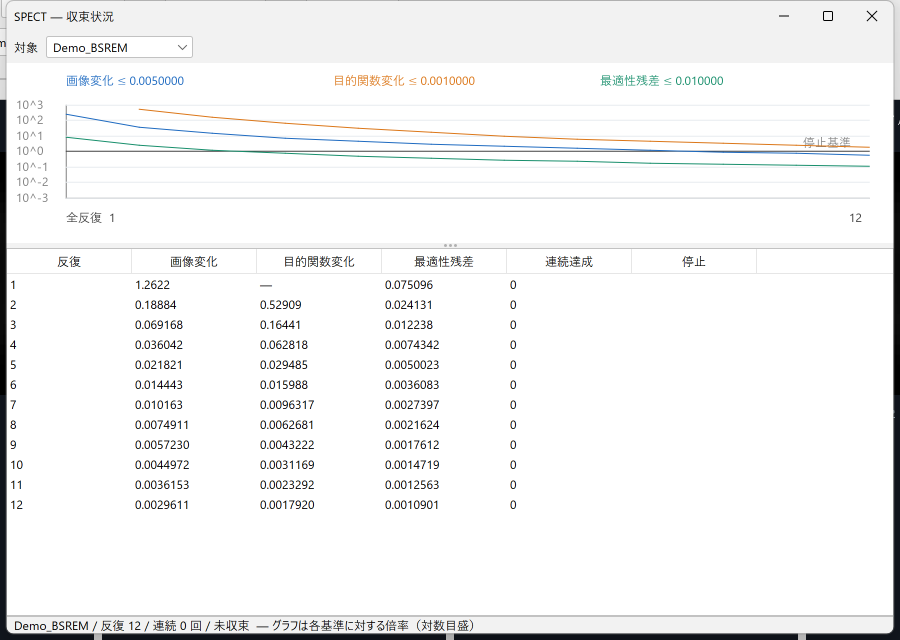
BSREMでは、画像変化が約1.26から約0.00296、目的関数変化が2反復目の約0.529から12反復目の約0.00179、最適性残差が約0.0751から約0.00109へ低下しました。3つとも下がる方向ですが、目的関数変化が標準基準を上回るため、収束停止にはなっていません。
グラフは各値そのものではなく、各停止基準に対する倍率を対数目盛で表示します。横の「停止基準」より下へ3本とも入り、それが指定回数続いたときに収束停止します。グラフを閉じても計算は続きます。
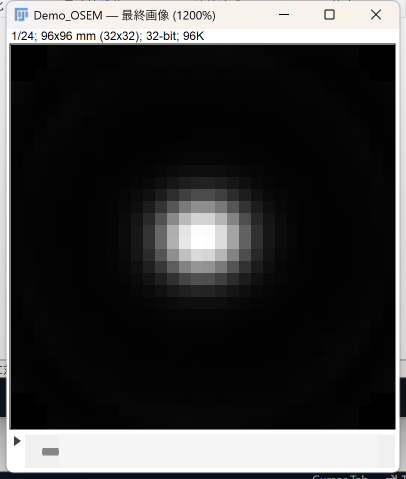
最終画像をFijiで開く
- 結果一覧で条件を選びます。
- 最終画像をFijiで開くを押します。
- Fijiのスライダーでスライスを送ります。
- 必要に応じてFijiの表示範囲やLUTを変更します。
保存済み画像へフィルタを再適用する
GaussianとButterworthを比較するたびに再構成からやり直す必要はありません。未フィルタ画像が保存されていれば、後処理だけを変更できます。
- 左側の5 平滑化・出力を開きます。
- 再構成後のフィルタを変更します。
- GaussianならFWHM、Butterworthなら遮断周波数、次数、paddingを設定します。
- 保存した未フィルタ画像に再適用を押します。
- 画面下に「保存画像の後処理が完了しました」と表示されることを確認します。
- 4画像比較で「フィルタ後」を選びます。
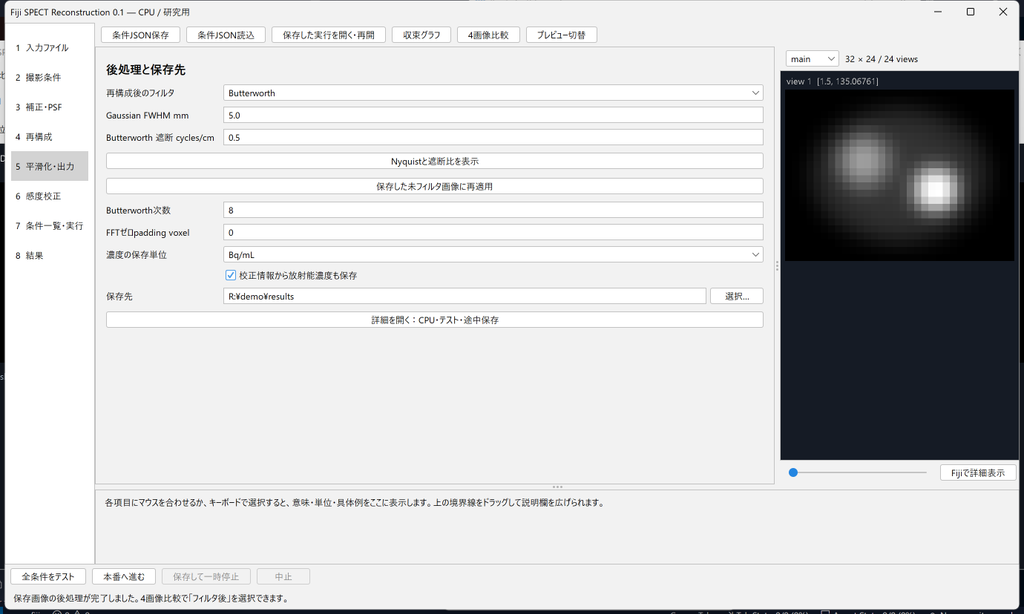
再処理した結果は、元の画像を上書きせず、新しいpostprocess-...フォルダへ保存されます。今回はOSEMの保存済み画像へ、遮断0.5 cycles/cm、次数8、padding 0のButterworthを再適用しました。
一時停止・中止・再開
保存して一時停止・中止
- 計算中に保存して一時停止を押します。
- 現在の全反復が終わるまで待ちます。
- 反復境界でチェックポイントが保存され、状態がPAUSEDになります。
中止は計算途中でも要求を受け付けます。最後に完了した全反復の状態を保持します。再開する可能性がある場合は、保存先のrunフォルダを削除しないでください。
保存した実行を再開する
- Fijiとプラグインを開きます。
- 上部の保存した実行を開く・再開を押します。
- 再開したい
run-...フォルダを選びます。条件別フォルダではありません。 - 入力内容と条件が一致することをプラグインが確認します。
- 結果ページと履歴が復元されたら、本番へ進むを押します。
画像、完了反復、BSREMの緩和スケジュール、停止判定、履歴、代表時点が復元されます。
保存されたファイルを確認する
結果ページの保存先を開くを押すと、今回のrunフォルダが開きます。
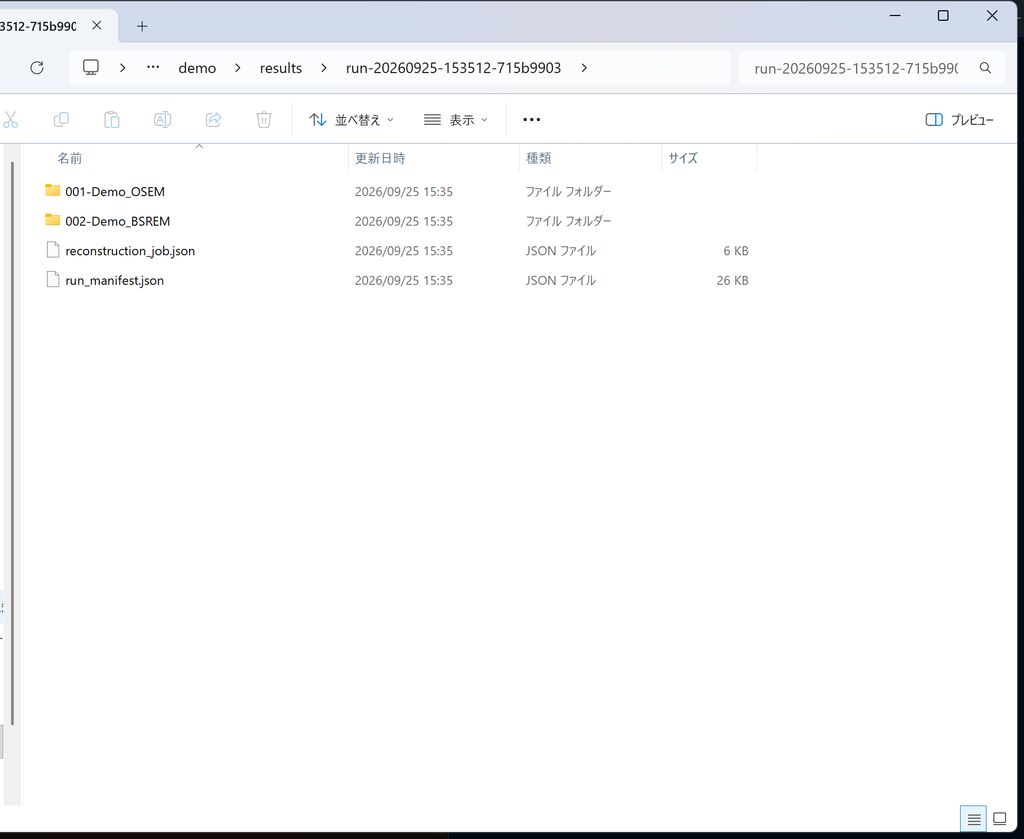
runフォルダ直下には、条件ごとのフォルダ、実行時の条件JSON、実行全体のmanifestが保存されます。
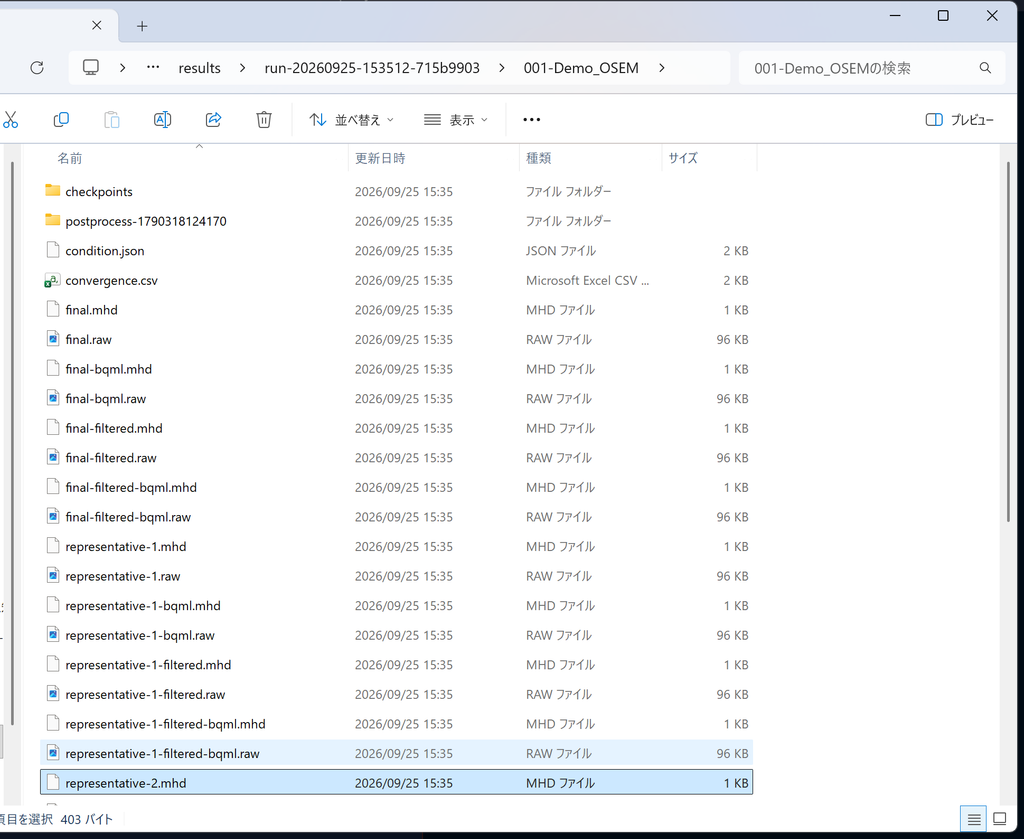
条件フォルダには、次のファイルが保存されます。
condition.json:その条件の設定representative-1~3.mhd/.raw:実際に計算された代表時点final.mhd/.raw:最終画像*-filtered.mhd/.raw:フィルタ後画像*-bqml.mhd/.raw:Bq/mL画像convergence.csv:反復ごとの収束指標result.json:状態、画像一覧、履歴checkpoints:再開用データpostprocess-...:後からフィルタを再適用した結果failure.txt:条件が失敗した場合の記録
MHD+RAWは32-bit floatです。RAWを完成させた後にMHDが保存されます。
convergence.csv
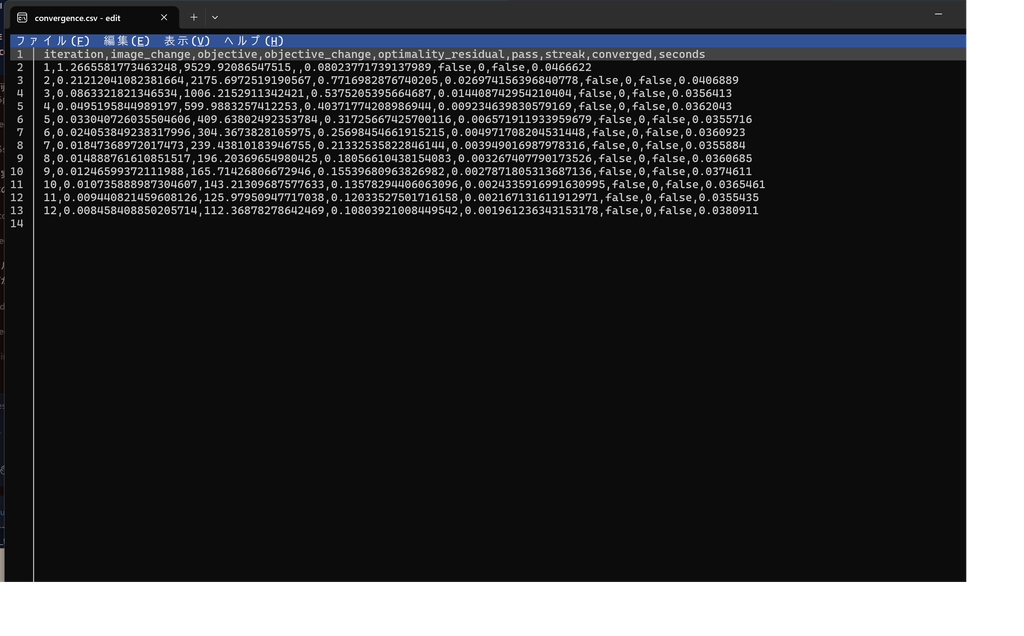
convergence.csvには、反復番号、画像変化、目的関数、目的関数変化、最適性残差、基準内かどうか、連続達成回数、収束判定、反復時間が保存されます。グラフだけでなく数値を解析したい場合に使用できます。
run_manifest.jsonには、入力ハッシュ、解決後のMHD情報、角度、距離、時間、検出器番号、感度、補正係数、seed、ソフトウェア版、テスト結果、条件別の実行結果が保存されます。再現性を確認するため、runフォルダ全体を保管しておくことをお勧めします。
自分のデータへ置き換える
合成サンプルが最後まで動いたら、自分のデータへ置き換えます。一度にすべてを変えると原因を追いにくいため、次の順番で確認するとよいです。
- mainだけを登録し、散乱補正、CT減弱補正、PSF、定量をOFFにします。
- MHD+RAWの検査とプレビューを通します。
- 角度、回転方向、view順、COR距離、入力単位、撮影時間を確認します。
- 小さな格子と少ない反復数で全条件テストを行います。
- lower・upperを追加し、DEWまたはTEWを確認します。
- CTの座標と変換を確認してから減弱補正を追加します。
- 装置に対応するPSF設定を追加します。
- 感度校正条件が一致することを確認して濃度出力を追加します。
- 複数条件を作り、画像と収束指標を比較します。
間違いやすい項目(チェックリストとして使ってください)
- MHDとRAWが分離型・非圧縮になっている
- DimSizeがnu、nv、nViewsの順になっている
- 画素値の型とendiannessがRAWに一致している
- ElementDataFileが正しいRAWを指している
- main、lower、upperの格子とview順が一致している
- 角度数、距離数、時間数、検出器番号数がview数と一致している
- CW/CCWと装置の収集順が一致している
- 入力単位がCOUNTS、CPS、CPS_PER_MBQのどれか分かっている
- 時間、放射能、感度を二重に適用していない
- CTと再構成格子の物理座標関係が分かっている
- PSFの値が装置・コリメータ・核種に対応している
- 感度校正の窓、コリメータ、単位が再構成条件と一致している
- 全条件テストのメモリと時間を確認した
さいごに
今回は、Fiji SPECT Reconstructionへ合成データを読み込み、入力ファイルの確認、撮影条件、散乱・減弱・PSF補正、OSEM・BSREM、平滑化、感度校正、全条件テスト、本番計算、4画像比較、収束確認、フィルタ再適用、保存ファイルの確認まで行いました。
項目は多いですが、左側の1~8を上から順番に確認すれば、入力から結果までの流れを追えるようになっています。最初は同梱サンプルで画面とファイルの関係を理解し、その後に補正を一つずつ追加すると、問題が起きた場所を見つけやすくなります。
特に大切なのは、入力の単位と幾何を確認すること、全条件テストを省略しないこと、最大反復数への到達と収束を区別することです。再構成画像だけでなく、条件JSON、manifest、convergence.csvも一緒に保管しておきましょう。
お疲れ様でした・・・